Criar e gerenciar grupos
Os Grupos no Notion permitem que você reúna pessoas e colabore com mais facilidade. Saiba mais sobre os proprietários de grupos, e mais: descubra como criar e gerenciar grupos 💼
Acessar as perguntas frequentesVocê pode definir permissões variadas para diferentes grupos e equipes sem precisar separar as pessoas em diferentes espaços de trabalho! Crie grupos dentro de um espaço de trabalho e conceda a cada um diferentes níveis de acesso, página por página.

Observação: somente membros do espaço de trabalho podem ser atribuídos a grupos. Os grupos não podem conter convidados do espaço de trabalho.
Proprietários de espaços de trabalho e administradores de membros podem criar e editar grupos. Confira o passo a passo:
Acesse
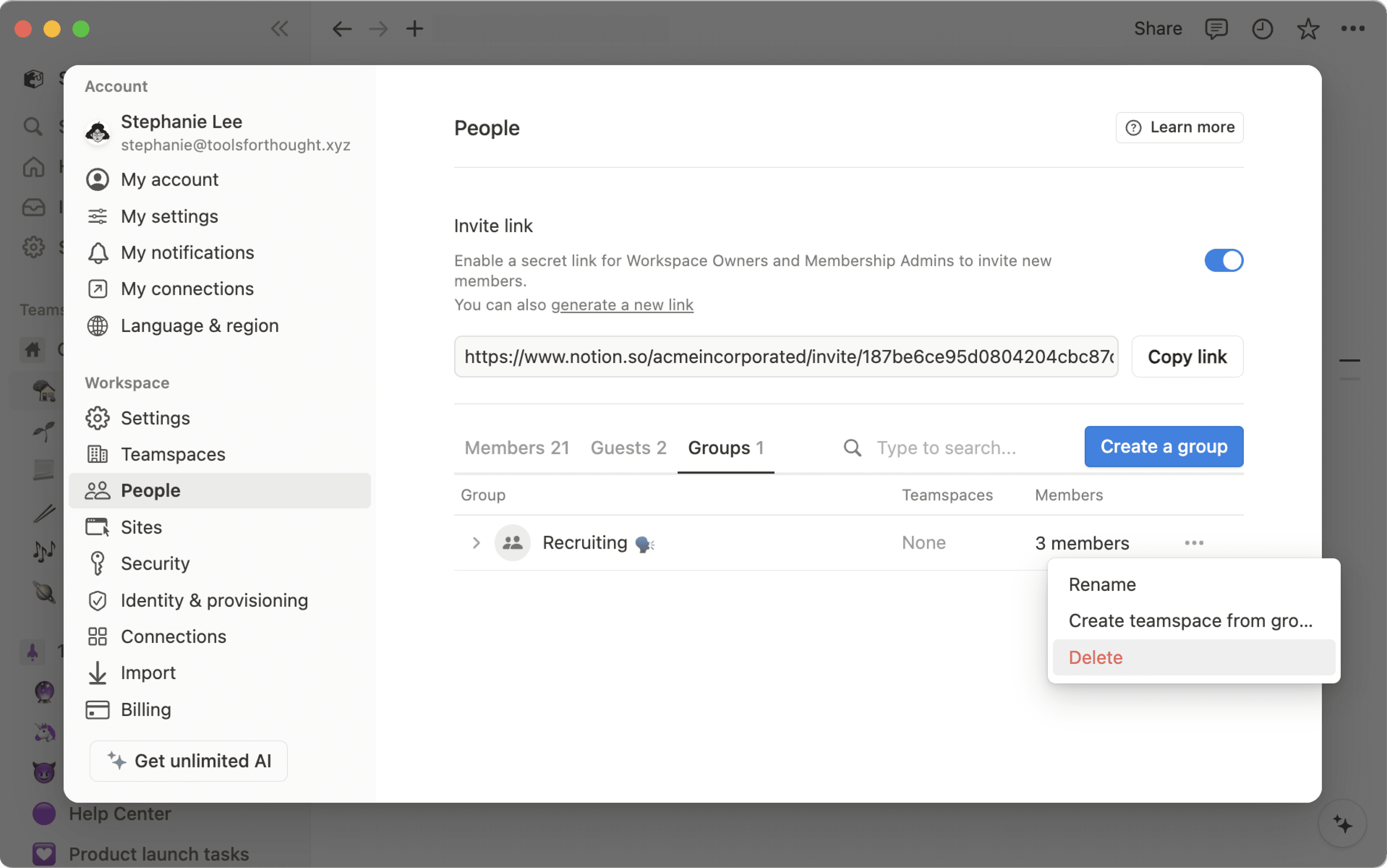
Configurações→PessoasouMembros(dependendo do seu plano) →Grupos.Selecione
Criar um grupoe digite um nome para seu grupo. Para definir um ícone para o grupo, basta clicar no ícone de emoji que aparece ao passar o mouse.Abra o novo grupo e selecione
Adicionar membros.Adicione quantos membros quiser a qualquer grupo.
Você também pode clicar em
Removerà direita de qualquer membro do grupo.Selecione
•••ao lado de um grupo paraRenomeá-lo, e escolhaCriar espaço de equipe do grupoouExcluí-lo.Você sempre pode pesquisar por nome ou e-mail para ver em qual grupo uma determinada pessoa está.
Se o seu espaço de trabalho permitir, qualquer membro poderá Criar um grupo. Por padrão, a pessoa que cria o grupo se tornará a proprietária dele.
Proprietários do espaço de trabalho e administradores de membros podem atribuir ou gerenciar um proprietário do grupo.
Para adicionar ou gerenciar proprietários de grupos:
Acesse
Configurações→Membros.Clique no menu de três pontos ao lado de um membro.
Selecione
Promover a proprietário do grupoouRemover do grupo.
Os proprietários do grupo podem gerenciar um grupo específico sem ser proprietários do espaço de trabalho ou administradores de membros. Dependendo das configurações do seu espaço de trabalho, os proprietários do grupo podem:
Adicionar ou remover membros do grupo.
Excluir o grupo.
Renomear o grupo.
Atribuir outros proprietários de grupos e transformar proprietários em membros.
Criar espaços de equipe a partir de um grupo ou remover associações de espaço de equipe de um grupo.
Proprietários do espaço de trabalho e administradores de membros podem atribuir um ou mais proprietários a um grupo. Os proprietários do grupo não podem gerenciar outros grupos, a menos que também sejam proprietários do espaço de trabalho ou administradores de membros.
Se a sua organização provisionar grupos por meio do SCIM, alguns deles poderão ser rotulados como Sincronizados. Esses grupos são gerenciados pelo seu provedor de identidade (como Okta ou Microsoft Entra ID).
Se você tentar renomear um grupo sincronizado ou alterar seus membros no Notion, verá um aviso. As alterações feitas no seu provedor de identidade podem substituir as edições feitas no Notion.
Para saber mais sobre o provisionamento de SCIM, consulte este artigo.
Para qualquer página, escolha quais grupos podem ler, comentar, editar e compartilhar. Para compartilhar uma página com um grupo:
Clique em
Compartilhare depois emConvidar. Você verá todos os grupos na parte inferior do pop-up.Escolha um grupo e, em seguida, o tipo de acesso que gostaria de dar a esse grupo no menu suspenso:
Acesso completo: eles podem editar e compartilhar a página.
Pode editar: eles podem editar o conteúdo da página, mas não podem compartilhar a página. (Isso só está disponível em planos pagos.)
Pode comentar: a pessoa só pode ler e comentar, não editar ou compartilhar.
Pode ler: a pessoa só pode ler o conteúdo e não podem compartilhá-lo.
Remover: revoga o acesso deles à página.
Depois que um grupo for adicionado, você o verá no menu
Compartilhare poderá ajustar o nível de acesso no menu suspenso.Você pode conceder acesso a vários grupos em qualquer nível na mesma página.
As permissões de qualquer página também se aplicam a todas as suas subpáginas.
Compartilhar um espaço de equipe com grupos
Um espaço de equipe é uma área dedicada e totalmente personalizável, projetada para ser usada pelas equipes da sua organização ou empresa. Saiba mais sobre espaços de equipe →
Para compartilhar um espaço de equipe com grupos do seu espaço de trabalho:
Passe o mouse sobre o nome do espaço de equipe na barra lateral.
Clique no botão
•••e, em seguida, acesseConfigurações do espaço de equipe.Lá, você poderá pesquisar e adicionar grupos ao espaço de equipe.
Mencione um grupo de usuários em uma página digitando
@seguido do nome do grupo.Se você tiver uma propriedade de pessoa em uma base de dados, poderá mencionar um grupo nessa propriedade. Você pode até alterar as configurações da propriedade para notificar os grupos quando eles forem mencionados em uma propriedade. Saiba mais aqui →
Perguntas frequentes
Há outras formas de usar os grupos além de criar vários espaços de trabalho separados?
Há outras formas de usar os grupos além de criar vários espaços de trabalho separados?
Vimos que algumas pessoas criam vários espaços de trabalho em vez de grupos para definir autorizações específicas. Por exemplo, elas criam espaços de trabalho separados para Design, Marketing e equipe executiva. Assim, esses grupos não conseguem acessar, editar ou se distrair com o trabalho dos outros. Veja como resolver isso com os grupos:
Desative o
Acesso ao espaço de trabalho. Dessa forma, as páginas não serão exibidas para pessoas e grupos que não tenham acesso especificamente concedido.Em cada página, conceda diferentes níveis de acesso por grupo. Esses níveis de acesso serão válidos para essa página e todas as suas subpáginas.
Por exemplo, você poderia ter uma seção do seu espaço de trabalho apenas para a equipe de engenharia. Crie um grupo de todos os seus engenheiros e, na página de nível superior dessa equipe, ative o
Acesso completosomente para esse grupo. Aninhe as páginas dentro dessa página, e somente a equipe de engenharia também pode acessá-las!
Who can manage groups in my workspace?
Who can manage groups in my workspace?
Workspace owners and membership admins can create and manage all groups.
Group owners can manage membership, group owners and rename the groups they own.
Can I restrict who can create groups?
Can I restrict who can create groups?
On Enterprise plans, workspace owners can restrict group creation to workspace owners and membership admins only.